Comment voir toutes les applications installées sur votre Android ? Comment retrouver une app que vous avez supprimée il y a six mois ? Comment gérer votre bibliothèque sur cinq appareils différents sans perdre la tête ?
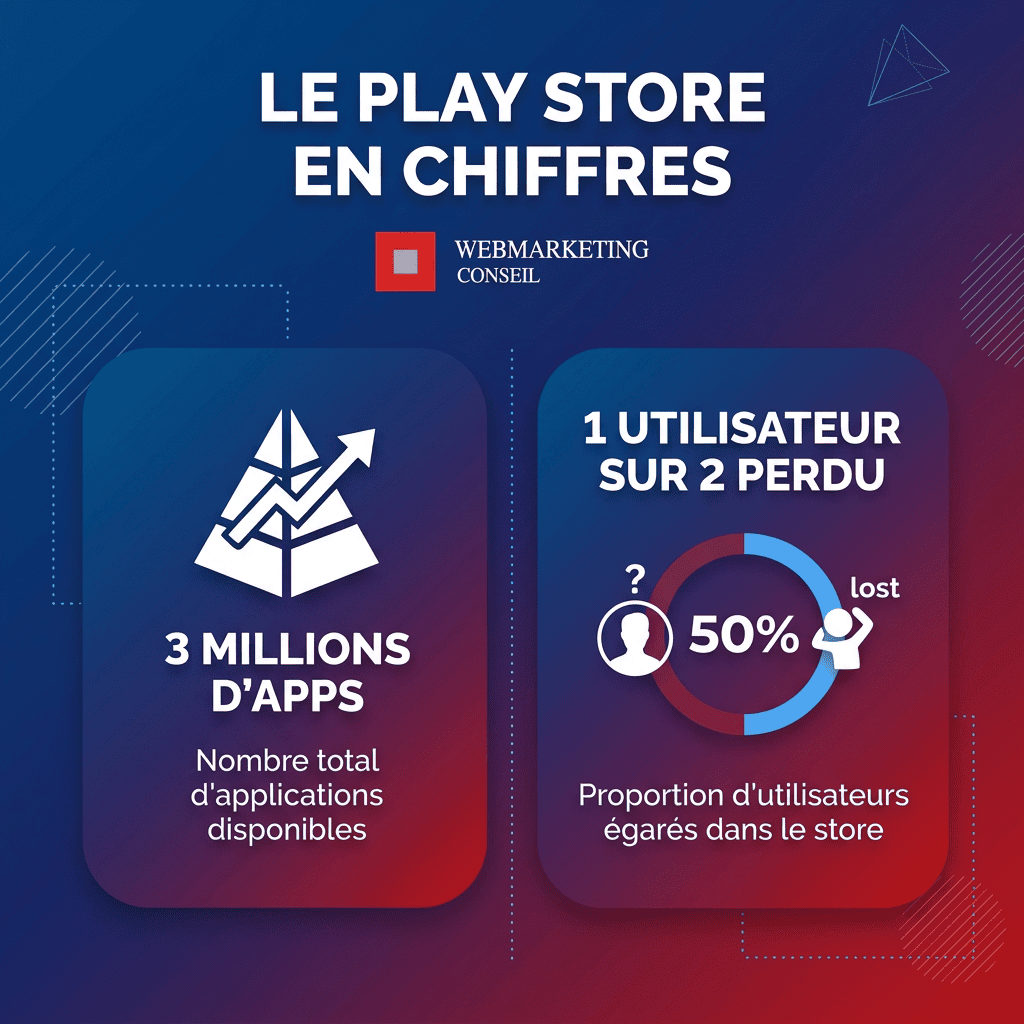
Le Play Store dépasse les 3 millions d’applications disponibles en 2026. Résultat : la plupart des utilisateurs Android ont perdu le fil de ce qu’ils ont installé, désinstallé, ou même jamais ouvert. Certaines applications se cachent dans des dossiers oubliés. D’autres restent dans l’historique de votre compte Google sans que vous le sachiez.
Le problème est plus courant qu’on ne le croit. Un utilisateur sur deux ne sait pas comment accéder à la liste complète de ses applications, y compris celles supprimées. Et quand il s’agit de gérer plusieurs appareils – téléphone, tablette, TV, Chromebook, montre connectée – la confusion s’installe très vite.
Ce guide répond à toutes ces questions de manière exhaustive et structurée. Pas de raccourci, pas de réponse vague : chaque procédure est détaillée étape par étape, que vous soyez débutant complet ou utilisateur avancé qui veut optimiser sa gestion d’applications.
Voici ce que vous allez trouver dans ce guide. D’abord les fondamentaux pour comprendre ce qu’est réellement une application Android et comment le système les organise. Ensuite les procédures concrètes pour voir, filtrer et gérer toutes vos apps, y compris depuis un ordinateur. Puis la gestion multi-appareils, la sécurité, les sources alternatives d’installation, et une sélection des meilleures applications par catégorie pour 2026. Le tout se termine par une FAQ qui répond aux questions que tout le monde se pose mais que personne ne pose vraiment.
- Vous débutez sur Android : ce guide vous donne les bases solides pour ne plus jamais être perdu.
- Vous êtes utilisateur confirmé : vous trouverez des méthodes de gestion avancée que la majorité ignore.
- Vous gérez plusieurs appareils : la section multi-appareils est faite pour vous.
- Vous avez des besoins d’accessibilité : un angle spécifique est couvert pour les utilisateurs malvoyants.
Aucun prérequis technique n’est nécessaire. Juste un compte Google et un appareil Android. C’est parti.
Comprendre la notion d’application Android : définitions et fondamentaux
Qu’est-ce qu’une application Android exactement ?
Une application Android est un programme conçu pour fonctionner sur le système d’exploitation Android de Google. Elle s’installe sur votre appareil et vous donne accès à une fonctionnalité précise : envoyer des messages, écouter de la musique, gérer vos finances ou jouer.
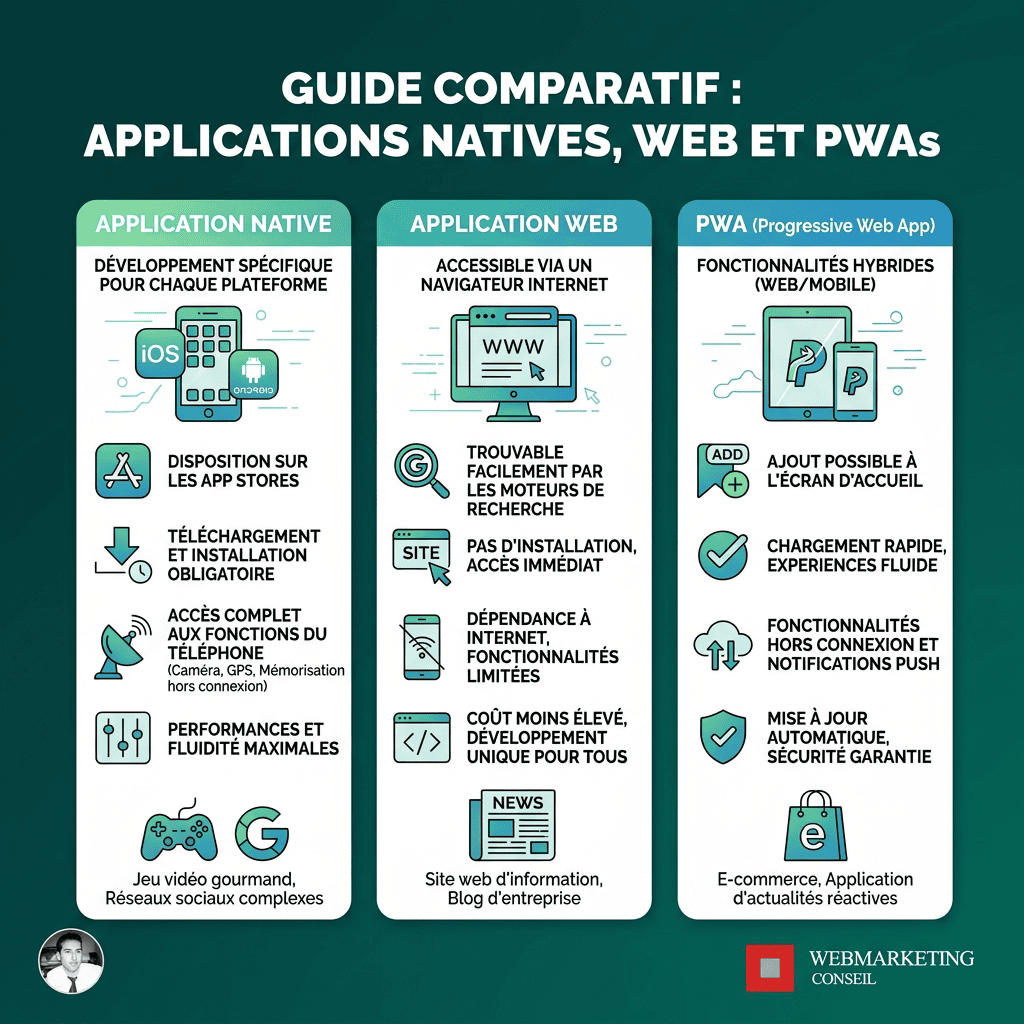
Mais toutes les « apps » ne se ressemblent pas. Il en existe trois types distincts qu’il faut savoir distinguer :
- L’application native est développée spécifiquement pour Android, installée en local sur l’appareil et fonctionne même sans connexion Internet (partiellement ou totalement).
- La web app s’ouvre dans un navigateur comme Chrome ou Firefox. Elle ne s’installe pas, elle ne laisse aucune trace dans votre tiroir d’applications.
- La PWA (Progressive Web App) est un hybride : elle s’ouvre dans le navigateur mais peut être « ajoutée à l’écran d’accueil » et se comporter comme une app native, avec des notifications et un accès hors ligne limité.
Dans cet article, quand on parle de « toutes les applications », on parle des applications natives installées ou disponibles via le Google Play Store. C’est là que réside la vraie gestion.
Les trois grandes familles d’applications à connaître
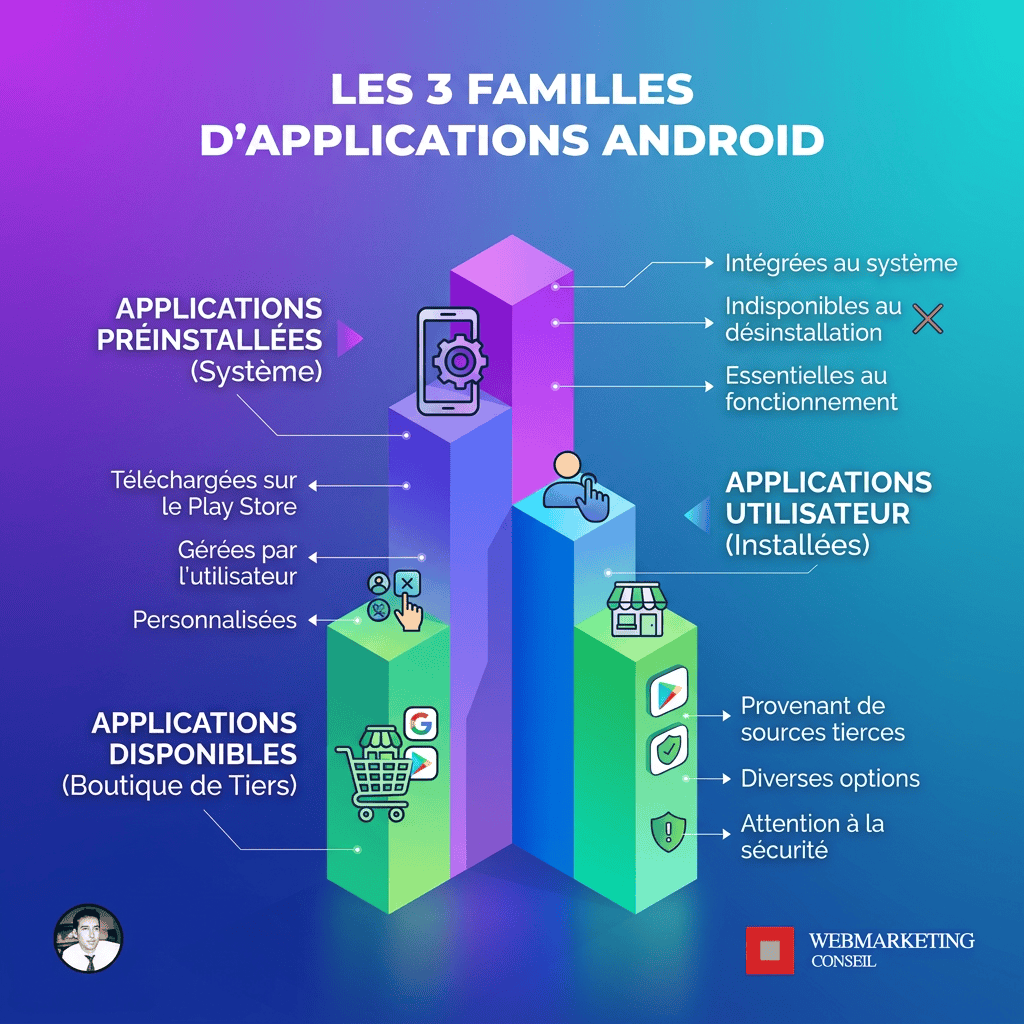
Avant de chercher à tout lister, il faut comprendre que les applications présentes sur un appareil Android appartiennent à trois catégories bien distinctes. Les confondre, c’est passer à côté d’une partie de l’inventaire.
Première famille : les applications préinstallées. Ce sont celles qui arrivent avec l’appareil, avant même que vous n’ayez touché à quoi que ce soit.
- Les applications système Android : elles gèrent les fonctions de base (téléphone, SMS, appareil photo, paramètres). Vous ne pouvez pas les désinstaller, seulement les désactiver.
- Les applications Google : Gmail, Maps, YouTube, Chrome, Drive, Photos… Elles font partie de la suite Google Mobile Services (GMS) et sont présentes sur la quasi-totalité des appareils Android certifiés.
- Le bloatware constructeur : Samsung, Xiaomi, Oppo et les autres ajoutent leurs propres applications (Samsung Pay, Mi Browser, Oppo Store…). Certaines se désinstallent, d’autres non.
Deuxième famille : les applications installées par l’utilisateur. Ce sont toutes celles que vous avez téléchargées vous-même depuis le Play Store, ou via un fichier APK. Elles apparaissent dans votre tiroir d’applications et dans la section « Installées » de votre bibliothèque Play Store.
Troisième famille : les applications disponibles mais non installées. Ce sont toutes les applications que vous avez un jour téléchargées, puis supprimées. Elles restent visibles dans votre bibliothèque Play Store sous l’onglet « Disponibles ». Elles n’occupent aucun espace sur votre téléphone, mais elles sont là, prêtes à être réinstallées en un tap.
Le rôle central du compte Google dans la gestion de toutes vos applications
Votre compte Google est la colonne vertébrale de toute votre expérience Android. Sans lui, pas de Play Store, pas d’historique, pas de synchronisation entre appareils.
Concrètement, voici ce que votre compte Google mémorise et gère à votre place :
- L’historique complet de toutes les applications que vous avez installées, sur tous vos appareils, depuis la création du compte.
- La liste des appareils associés : téléphone, tablette, TV Android, Chromebook, montre Wear OS. Chaque appareil a sa propre liste d’applications installées.
- Les mises à jour automatiques des applications installées, selon les paramètres que vous avez définis (Wi-Fi uniquement, toujours, jamais).
- Les achats intégrés et abonnements liés à vos applications, accessibles depuis n’importe quel appareil connecté au même compte.
Si vous changez de téléphone, votre compte Google vous permet de retrouver instantanément la liste de toutes vos applications précédentes et de les réinstaller en masse. C’est pour cette raison que la gestion des applications commence toujours par la gestion de votre compte.
Un point important : si vous utilisez plusieurs comptes Google sur le même appareil (un compte personnel, un compte professionnel), les bibliothèques d’applications sont séparées. Chaque compte a son propre historique.
Accessibilité et applications : comment les utilisateurs malvoyants accèdent à leurs apps
Android intègre nativement des outils d’accessibilité puissants, souvent méconnus. Pour les utilisateurs malvoyants, à mobilité réduite ou souffrant de troubles moteurs, naviguer dans « toutes les applications » suit un chemin légèrement différent.
TalkBack est le lecteur d’écran intégré à Android. Il vocalise chaque élément de l’interface : noms des applications, boutons, menus. Pour l’activer :
- Ouvrez les Paramètres de votre appareil.
- Allez dans Accessibilité.
- Sélectionnez TalkBack et activez-le.
Une fois TalkBack actif, naviguer dans le tiroir d’applications ou dans le Play Store se fait par glissements et double-taps. Chaque application est annoncée à voix haute lors du survol.
Voice Access est une autre option, particulièrement utile pour les personnes à mobilité réduite. Elle permet de contrôler entièrement l’appareil à la voix : ouvrir une application, faire défiler une liste, appuyer sur un bouton. Il suffit de dire le nom de l’application pour la lancer.
D’autres paramètres d’accessibilité améliorent la navigation dans les applications :
- Taille du texte et affichage : augmenter la taille des polices et des éléments d’interface pour mieux identifier les icônes d’applications.
- Correction des couleurs et contraste élevé : rend les icônes et les textes plus lisibles pour les personnes daltoniennes.
- Switch Access : permet de naviguer dans l’interface avec un ou deux interrupteurs physiques, sans toucher l’écran.
Ces fonctionnalités sont accessibles dans Paramètres / Accessibilité sur tous les appareils Android récents. Elles ne modifient pas la liste des applications disponibles, elles changent simplement la façon d’y accéder.
Comment voir toutes les applications installées sur Android : guide pas à pas
Méthode 1 – accéder au tiroir d’applications sur Android
Le tiroir d’applications est l’endroit où Android stocke la liste complète de toutes vos applications installées. Contrairement à l’écran d’accueil qui n’affiche que vos raccourcis, le tiroir contient absolument tout.
Pour y accéder, voici la procédure standard :
- Depuis l’écran d’accueil, faites glisser votre doigt vers le haut (geste swipe vers le haut) depuis le bas de l’écran.
- Sur certains appareils, un bouton dédié sous forme de grille ou de point apparaît en bas de l’écran : appuyez dessus.
- Le tiroir s’ouvre et affiche toutes vos applications sous forme de grille ou de liste.
- Pour trier, cherchez l’icône à trois points ou le menu en haut à droite.
- Choisissez le tri par ordre alphabétique (A à Z) ou par date d’installation (les plus récentes en premier).
Selon votre constructeur, l’expérience varie sensiblement. Ce n’est pas un bug, c’est voulu.
- Samsung One UI : le tiroir s’ouvre en swipant vers le haut, avec un tri possible par ordre alphabétique ou par fréquence d’utilisation. Samsung permet aussi d’afficher les apps sous forme de liste verticale plutôt qu’en grille.
- MIUI (Xiaomi) : la surcouche Xiaomi désactive le tiroir par défaut. Toutes les applications s’affichent directement sur les écrans d’accueil. Pour réactiver le tiroir, allez dans Paramètres › Écran d’accueil › sélectionnez le mode « Avec tiroir ».
- OxygenOS (OnePlus) : tiroir classique avec swipe vers le haut, tri alphabétique disponible, et une barre de recherche en haut du tiroir pour trouver n’importe quelle app en 2 secondes.
Si vous ne trouvez pas le tiroir, la première chose à vérifier est la surcouche de votre constructeur. C’est souvent là que ça bloque.
Méthode 2 – consulter la liste complète via les paramètres Android
Les Paramètres Android donnent accès à une liste encore plus exhaustive que le tiroir. Elle inclut les applications système, les applications désactivées et les processus cachés que vous ne voyez jamais au quotidien.
Voici la procédure pas à pas :
- Ouvrez l’application Paramètres (icône engrenage).
- Faites défiler jusqu’à la section Applications (parfois appelée « Gestion des applications » sur Samsung ou « Applications installées » sur d’autres surcouches).
- Appuyez sur Voir toutes les applications ou directement sur « Applications ».
- Vous obtenez la liste complète. Par défaut, seules les applications utilisateur sont affichées.
- Pour afficher les applications système, appuyez sur les trois points en haut à droite et sélectionnez Afficher les applications système.
- Pour filtrer, utilisez le menu déroulant : activées, désactivées, ou toutes.
La différence entre activée et désactivée est importante à comprendre. Une application désactivée est toujours présente sur l’appareil, mais elle ne tourne plus en arrière-plan et n’apparaît plus dans le tiroir.
Les applications préinstallées système (bloatware constructeur ou apps Google natives) sont identifiables parce qu’elles n’ont pas de bouton « Désinstaller », uniquement un bouton « Désactiver ». C’est la différence fondamentale.
Pour désactiver une application préinstallée sans la désinstaller :
- Dans la liste des applications, appuyez sur l’application concernée.
- Appuyez sur Désactiver.
- Confirmez en appuyant sur « Désactiver l’application ».
- L’application disparaît du tiroir mais reste sur l’appareil. Elle peut être réactivée à tout moment depuis ce même menu.
Attention à ne pas désactiver des applications système critiques (Services Google Play, Téléphone, Paramètres). Vous risquez de déstabiliser le fonctionnement de votre appareil.
Méthode 3 – accéder à la bibliothèque complète via le Google Play Store sur mobile
Le Play Store conserve un historique complet de toutes les applications liées à votre compte Google, qu’elles soient installées ou non. C’est la source la plus fiable pour avoir une vue d’ensemble.
Voici comment y accéder en quelques étapes :
- Ouvrez le Google Play Store sur votre téléphone.
- En haut à droite, appuyez sur votre icône de profil (photo ou initiale).
- Sélectionnez Gérer les applications et l’appareil.
- Appuyez sur l’onglet Gérer.
- Vous voyez par défaut les applications installées sur l’appareil actuel.
La distinction clé à retenir :
- Installées : applications actuellement présentes sur l’appareil sélectionné.
- Disponibles : applications liées à votre compte Google mais non installées sur cet appareil (téléchargées par le passé, ou installées sur un autre appareil).
Pour trier et filtrer la liste selon vos besoins :
- Appuyez sur le menu déroulant en haut de la liste (par défaut affiché « Récemment mis à jour »).
- Choisissez parmi les options : par nom (ordre alphabétique), par date de mise à jour (pour voir ce qui a changé récemment), ou par taille (pour identifier les applications les plus gourmandes en espace).
- Vous pouvez aussi sélectionner plusieurs applications d’un coup pour les désinstaller en lot ou les mettre à jour simultanément.
C’est depuis cet écran que vous pouvez réinstaller n’importe quelle application de votre historique en appuyant simplement sur le bouton d’installation à droite de son nom.
Méthode 4 – accéder à toutes vos applications depuis un ordinateur via play.google.com
Peu de gens le savent, mais le Play Store est entièrement accessible depuis un navigateur web. C’est pratique pour gérer ses applications sur grand écran, notamment quand on gère plusieurs appareils.
Voici la procédure complète depuis un ordinateur :
- Ouvrez votre navigateur et rendez-vous sur play.google.com.
- Connectez-vous avec le compte Google associé à votre téléphone Android (le même que celui configuré sur l’appareil).
- Dans le menu à gauche, cliquez sur Bibliothèque et appareils.
- Cliquez sur l’onglet Gérer pour voir la liste complète de vos applications.
- Pour filtrer par appareil, utilisez le sélecteur en haut de la liste : choisissez votre téléphone, votre tablette, ou un autre appareil lié au compte.
Depuis l’interface web, vous pouvez effectuer plusieurs actions :
- Installer une application à distance sur un appareil (elle se télécharge automatiquement sur le téléphone si celui-ci est connecté à Internet).
- Voir la liste des applications disponibles (anciennement installées) et les réinstaller en un clic.
- Consulter les détails de chaque application : taille, dernière mise à jour, compatibilité.
- Supprimer des applications de votre bibliothèque (elles restent supprimées de l’historique, pas seulement de l’appareil).
L’avantage de passer par le web est réel quand vous préparez un nouvel appareil : vous voyez en un coup d’œil tout ce que vous aviez installé sur l’ancien, et vous réinstallez ce dont vous avez besoin sans chercher chaque application une par une.
Astuce pour retrouver une application difficile à localiser
Parfois une application est bien installée mais introuvable. Elle n’apparaît pas dans le tiroir, pas dans le Play Store, nulle part. Voici comment la débusquer.
Première option : la recherche dans le tiroir. Ouvrez le tiroir d’applications et utilisez la barre de recherche en haut (disponible sur la quasi-totalité des lanceurs Android). Tapez les premières lettres du nom de l’application. Si elle est installée et active, elle apparaît immédiatement.
Deuxième option : la recherche système. Sur la plupart des téléphones, un swipe vers le bas depuis l’écran d’accueil ouvre une barre de recherche globale. Elle explore les applications, les contacts, les paramètres et le web en même temps. Très efficace pour les applications dont vous avez oublié le nom exact.
Troisième option : chercher dans les Paramètres. Si vous savez que l’application est installée mais qu’elle n’apparaît pas dans le tiroir, elle est peut-être désactivée. Allez dans Paramètres › Applications › Voir toutes les applications et activez l’affichage des applications désactivées. Vous la retrouverez là.
Quatrième option : le gestionnaire de fichiers. Si vous avez installé une application via un fichier APK (hors Play Store), elle peut ne pas apparaître normalement dans le tiroir si l’installation a été incomplète. Ouvrez votre gestionnaire de fichiers, naviguez dans le dossier Téléchargements et cherchez le fichier APK correspondant pour relancer l’installation.
Cinquième option : la recherche directe sur le Play Store. Tapez le nom de l’application dans la barre de recherche du Play Store. Si le bouton affiché est « Ouvrir » plutôt que « Installer », l’application est bien présente sur votre appareil, même si vous ne la voyez pas.
- Une application peut être masquée volontairement par une fonctionnalité de confidentialité (présente sur Samsung One UI et MIUI notamment).
- Certains lanceurs tiers (Nova Launcher, Microsoft Launcher) permettent de masquer des applications du tiroir sans les désinstaller.
- Si vous cherchez une application qui appartient à quelqu’un d’autre sur un appareil partagé, elle peut être dans un profil utilisateur distinct (Paramètres › Utilisateurs).
Comment voir toutes les applications supprimées et gérer l’historique complet
Répondre à la question : comment voir toutes mes apps même celles désinstallées ?
La réponse tient en une phrase : toutes les applications que vous avez installées un jour sur un appareil Android sont conservées dans votre bibliothèque Google Play, liées à votre compte Google. Désinstaller une app ne la supprime pas de cet historique.
C’est une distinction fondamentale que beaucoup ignorent. Votre téléphone ne garde pas trace de ces apps, mais Google, lui, s’en souvient. Peu importe si vous avez changé de smartphone trois fois depuis.
Concrètement, votre bibliothèque contient deux types d’entrées :
- Applications installées : présentes et actives sur l’un de vos appareils actuels.
- Applications disponibles : déjà téléchargées par le passé, désinstallées depuis, mais récupérables en un clic.
Ce système est directement lié à votre compte Google. Si vous utilisez le même compte sur plusieurs appareils, l’historique est partagé et centralisé. Un seul endroit pour tout retrouver.
Accéder aux applications désinstallées depuis le Play Store sur Android
La procédure est simple et prend moins d’une minute. Voici les étapes dans l’ordre :
- Ouvrez l’application Google Play Store sur votre téléphone ou tablette.
- Appuyez sur votre photo de profil en haut à droite de l’écran.
- Sélectionnez Gérer les applications et l’appareil.
- Appuyez sur l’onglet Gérer (pas « Présentation »).
- En haut de la liste, appuyez sur le filtre Installées pour dérouler le menu.
- Sélectionnez Non installées : la liste complète de vos apps supprimées s’affiche.
- La liste est triée par ordre chronologique décroissant par défaut (la plus récemment désinstallée en premier).
- Pour réinstaller une app, appuyez simplement sur le bouton de téléchargement à droite de son nom.
Quelques précisions utiles :
- Vous pouvez sélectionner plusieurs applications en même temps et les réinstaller en lot.
- Le filtre peut aussi être combiné avec un tri par nom ou par taille pour retrouver une app spécifique plus vite.
- Si une app n’apparaît pas ici, elle n’a jamais été installée depuis ce compte Google précis.
Procédure depuis un ordinateur via play.google.com
Accéder à la bibliothèque depuis un ordinateur est souvent plus pratique pour avoir une vue d’ensemble, surtout si vous gérez plusieurs appareils. Voici comment faire :
- Ouvrez votre navigateur et rendez-vous sur play.google.com.
- Connectez-vous avec le compte Google associé à vos appareils Android.
- Dans le menu de gauche, cliquez sur Bibliothèque et appareils.
- Cliquez sur l’onglet Gérer.
- Utilisez le filtre Non installées pour afficher uniquement vos apps désinstallées.
- Vous pouvez filtrer par appareil spécifique (téléphone, tablette, TV…) via le menu déroulant correspondant.
- Cochez une ou plusieurs applications dans la liste.
- Cliquez sur le bouton Installer qui apparaît en haut de la sélection.
- Choisissez l’appareil cible sur lequel vous souhaitez installer à distance.
- Confirmez : l’installation se lance automatiquement sur l’appareil choisi, sans manipulation supplémentaire de votre part sur le téléphone.
L’installation à distance fonctionne dès que l’appareil est connecté à Internet, qu’il soit en Wi-Fi ou en données mobiles. Pratique pour préparer un nouveau téléphone depuis votre bureau.
Réinstaller ou télécharger une application depuis la liste
Pour les applications gratuites, la réinstallation est immédiate depuis la bibliothèque. Un appui sur le bouton de téléchargement suffit.
Pour les applications payantes que vous avez déjà achetées, la logique est la même : elles restent liées à votre compte Google définitivement. Vous ne payez qu’une seule fois. La réinstallation est gratuite, sur n’importe quel appareil connecté au même compte.
Voici la procédure complète pour réinstaller depuis la liste :
- Accédez à la liste des apps Non installées (Play Store ou play.google.com).
- Repérez l’application souhaitée.
- Appuyez ou cliquez sur l’icône de téléchargement.
- Si l’app est payante et déjà achetée, le bouton affiche directement Installer (sans mention de prix).
- Si l’app est payante et jamais achetée, le prix s’affiche normalement.
- Confirmez et attendez la fin du téléchargement.
Cas particulier : l’application a été retirée du Play Store. C’est une situation qui arrive — un développeur peut supprimer son app, ou Google peut la dépublier pour non-conformité. Dans ce cas :
- L’app n’apparaît plus dans la bibliothèque Play Store si elle a été retirée définitivement.
- Si vous l’avez encore installée sur un ancien appareil, vous pouvez tenter de récupérer le fichier APK via des outils de sauvegarde comme ADB (Android Debug Bridge) ou des applications de backup tierces.
- Des sites comme APKMirror archivent parfois des versions légitimes d’apps retirées — vérifiez toujours la source avant d’installer un APK externe.
- Si vous avez payé pour une app qui a disparu du catalogue, Google peut traiter votre demande de remboursement au cas par cas via le support Play.
Gérer et nettoyer son historique d’applications
Votre bibliothèque peut rapidement accumuler des dizaines d’apps oubliées depuis des années. Nettoyer cet historique est possible, mais il faut comprendre l’impact avant d’agir.
Pour supprimer une application de votre bibliothèque :
- Ouvrez le Play Store et accédez à Gérer les applications et l’appareil.
- Allez dans l’onglet Gérer, filtrez sur Non installées.
- Appuyez sur les trois points verticaux à côté de l’application (ou cochez-la).
- Sélectionnez Supprimer de la bibliothèque.
- Confirmez la suppression.
Ce que cette action change concrètement :
- L’app disparaît de tous les appareils liés au même compte Google dans la vue « Non installées ».
- Si l’app est actuellement installée sur l’un de vos appareils, elle n’est pas désinstallée pour autant – elle reste en place.
- Pour une app payante, l’achat reste acquis même après suppression de la bibliothèque : vous pouvez la retrouver via la recherche Play Store et la réinstaller gratuitement.
- Cette suppression est irréversible dans la vue bibliothèque, mais l’app reste techniquement accessible via le moteur de recherche du Play Store.
Conseil pratique : avant de nettoyer en masse, exportez mentalement (ou notez) les apps que vous pourriez vouloir récupérer un jour. Une fois l’historique effacé, retrouver une app dont vous avez oublié le nom exact peut s’avérer fastidieux.
Gérer toutes ses applications sur plusieurs appareils : téléphone, tablette, TV, Chromebook et montre
Le tableau de bord multi-appareils du Play Store
Un seul compte Google suffit pour centraliser tous vos appareils Android, qu’il s’agisse d’un téléphone, d’une tablette, d’une TV, d’un Chromebook ou d’une montre connectée. C’est le principe fondamental de l’écosystème Google : une identité unique, une bibliothèque unifiée.
Depuis le Google Play Store, vous pouvez voir en temps réel quel appareil a quelle application installée. Rendez-vous dans Bibliothèque et appareils, puis basculez sur l’onglet Appareils pour obtenir une vue d’ensemble complète.
Ce tableau de bord vous permet de :
- Identifier tous les appareils connectés à votre compte Google
- Voir les applications installées sur chacun d’eux
- Déclencher une installation à distance sans toucher l’appareil cible
- Repérer les appareils inactifs ou déconnectés depuis longtemps
La logique est simple : tout ce que vous achetez ou installez est enregistré dans votre compte, pas dans votre téléphone. Si vous changez d’appareil demain, votre bibliothèque complète vous attend.
Spécificités par type d’appareil
Toutes les applications Android ne sont pas compatibles avec tous les appareils. Chaque format a ses contraintes techniques et son interface propre. Voici ce qu’il faut savoir par catégorie.
Smartphone et tablette : la majorité des applications sont conçues pour smartphone en format portrait. Sur tablette, les applications peuvent s’afficher en mode adaptatif (mise en page optimisée grand écran) ou simplement être agrandies — ce qui donne parfois un rendu approximatif. Depuis Android 12L, Google pousse les développeurs à concevoir des interfaces spécifiquement adaptées aux grands écrans.
Android TV : les applications TV utilisent l’interface Leanback, conçue pour être navigable à la télécommande. Les applications classiques (Instagram, Twitter) ne sont pas disponibles sur ce format. Seules les apps déclarées compatibles TV apparaissent dans le Play Store de votre télévision. Parmi les incontournables :
- Netflix, Disney+, Prime Video, YouTube
- Plex, Kodi pour la gestion de médias locaux
- Twitch, Molotov pour le streaming en direct
- VLC, qui reste l’un des rares lecteurs universels disponibles sur TV
Wear OS (montre connectée) : les applications pour montre sont distinctes des applications téléphone, même si elles partagent parfois le même nom. Une application Wear OS est une version allégée, conçue pour un écran circulaire de quelques centimètres. Le Play Store sur montre est accessible directement depuis le poignet, mais le catalogue reste nettement plus limité qu’en smartphone.
Chromebook : depuis l’intégration du Play Store dans Chrome OS, un Chromebook peut faire tourner des applications Android. Quelques nuances importantes :
- Les applications s’affichent dans une fenêtre redimensionnable, pas toujours optimisée pour le clavier et la souris
- Certaines applications refusent de s’installer sur Chromebook (restrictions décidées par l’éditeur)
- Les applications Linux (via Crostini) et les extensions Chrome s’ajoutent à la liste — ce ne sont pas des applications Android
- Le Play Store sur Chromebook est parfois désactivé par défaut sur les appareils gérés par une école ou une entreprise
Installer une application à distance sur un autre appareil
C’est l’une des fonctionnalités les moins connues du Play Store, et pourtant l’une des plus utiles. Vous pouvez déclencher l’installation d’une application sur votre TV, votre tablette ou le téléphone d’un proche (si vous partagez le même compte) sans avoir l’appareil entre les mains.
Depuis un navigateur web (play.google.com) :
- Rendez-vous sur play.google.com depuis votre ordinateur
- Connectez-vous avec votre compte Google
- Recherchez l’application souhaitée
- Cliquez sur Installer
- Un menu déroulant affiche tous vos appareils éligibles
- Sélectionnez l’appareil cible
- Confirmez : l’installation se lance automatiquement dès que l’appareil est connecté à Internet
Depuis l’application Play Store sur téléphone :
- Ouvrez le Play Store et trouvez l’application voulue
- Appuyez sur Installer
- Si plusieurs appareils sont disponibles, un sélecteur apparaît automatiquement
- Choisissez l’appareil cible dans la liste
- Validez l’installation à distance
Condition indispensable : l’appareil cible doit être allumé, connecté à Internet et associé au même compte Google. Si l’appareil est éteint, l’installation se déclenchera au prochain démarrage.
Synchronisation et partage familial
Google propose deux mécanismes distincts pour gérer les applications en contexte familial : le Partage familial pour les achats, et Google Family Link pour le contrôle parental. Les deux fonctionnent ensemble mais répondent à des besoins différents.
Le partage familial permet à un groupe de 6 personnes maximum de partager les applications payantes achetées sur le Play Store. Un membre du groupe achète une application une seule fois, et tous les autres peuvent l’installer gratuitement. Pour en bénéficier :
- Le gestionnaire du groupe crée un groupe familial depuis les paramètres Google
- Chaque membre accepte l’invitation
- Les achats éligibles apparaissent automatiquement dans la bibliothèque de chacun
- Attention : tous les achats ne sont pas partageables — certains éditeurs désactivent cette option
Google Family Link est l’outil de contrôle parental intégré à Android. Il s’adresse aux parents qui souhaitent superviser les applications installées sur l’appareil d’un enfant. Concrètement :
- Chaque installation d’application sur l’appareil de l’enfant nécessite l’approbation du parent
- Le parent voit en temps réel toutes les applications installées sur l’appareil supervisé
- Il peut bloquer ou désinstaller une application à distance depuis son propre téléphone
- Des limites de temps d’écran peuvent être appliquées par application
- L’outil fonctionne aussi sur tablette et Chromebook scolaire
Family Link ne se limite pas aux enfants en bas âge. Des adolescents de 13 à 18 ans peuvent aussi être supervisés, avec des niveaux de contrôle ajustables selon leur degré d’autonomie. Le parent garde la main sur toutes les applications, mais peut choisir de ne valider que les catégories sensibles.
Un point souvent négligé : si l’enfant change d’appareil ou réinitialise son téléphone, Family Link se réactive automatiquement dès la connexion au compte Google supervisé. Le système ne peut pas être contourné par une simple réinitialisation.
Sécurité, sources alternatives et bonnes pratiques pour toutes vos applications
Google Play Protect : le bouclier intégré à Android
Google Play Protect est la solution de sécurité native d’Android. Elle est active par défaut sur tous les appareils équipés du Play Store et fonctionne en arrière-plan, sans que vous ayez quoi que ce soit à faire.
Concrètement, voici ce qu’il fait :
- Il scanne automatiquement les applications installées à la recherche de comportements malveillants.
- Il analyse chaque nouvelle application avant et après son installation.
- Il envoie une alerte si une app tente d’accéder à des données sensibles sans raison légitime.
- Il peut désactiver ou supprimer une application jugée dangereuse, parfois sans vous demander votre avis.
- Il vérifie également les applications installées depuis des sources extérieures au Play Store.
Pour accéder à Play Protect sur votre appareil, ouvrez le Play Store, appuyez sur votre photo de profil en haut à droite, puis sélectionnez Play Protect. Vous verrez l’état de votre appareil et le résultat du dernier scan.
Ses limites sont réelles. Play Protect ne détecte pas 100 % des menaces, notamment les malwares récents ou les applications qui dissimulent leur comportement nuisible après une mise à jour. Il ne remplace pas le bon sens : vérifier les permissions demandées reste indispensable.
Les sources alternatives d’installation hors Play Store
Un APK (Android Package Kit) est le format de fichier d’installation des applications Android. Comme un fichier .exe sous Windows. Il peut être téléchargé depuis n’importe quel site, ce qui ouvre des possibilités mais aussi des risques sérieux.
Parmi les sources alternatives légitimes et reconnues :
- F-Droid : store dédié aux applications open source, sans publicité ni pistage. Idéal pour les utilisateurs soucieux de leur vie privée.
- Amazon Appstore : store officiel d’Amazon, avec une sélection d’applications et de jeux, parfois avec des offres gratuites temporaires.
- Galaxy Store : store de Samsung, préinstallé sur les appareils de la marque, proposant des apps et thèmes exclusifs.
- Huawei AppGallery : store de Huawei, incontournable sur les appareils récents de la marque qui n’ont pas accès au Play Store.
Les risques associés sont concrets. Un APK téléchargé sur un site inconnu peut contenir un malware, un spyware ou un ransomware. La source alternative ne garantit pas l’intégrité du fichier, contrairement au Play Store qui filtre (imparfaitement, mais filtre quand même).
Pour activer les sources inconnues de façon sécurisée, voici la procédure pas à pas :
- Ouvrez les Paramètres de votre appareil Android.
- Allez dans Applications (ou Gestion des applications selon la version).
- Appuyez sur le menu en haut à droite, puis sur Accès spécial aux applications.
- Sélectionnez Installer des applications inconnues.
- Choisissez uniquement l’application depuis laquelle vous souhaitez installer (ex. : votre navigateur ou un gestionnaire de fichiers).
- Activez l’option Autoriser depuis cette source.
- Installez votre APK, puis revenez désactiver l’option immédiatement après.
Ce dernier point est critique. Laisser l’option activée en permanence expose votre appareil à toute installation non souhaitée, notamment via des publicités malveillantes ou des liens piégés.
Comment identifier une application malveillante ou inutile
Certains signaux doivent vous alerter immédiatement. Une application qui demande l’accès à votre micro pour une simple calculatrice, à vos contacts pour un jeu ou à votre localisation pour une lampe de poche n’a aucune raison légitime de le faire.
Les signaux d’alerte à surveiller :
- Permissions excessives sans rapport avec la fonction de l’app.
- Batterie qui se vide anormalement vite depuis l’installation d’une nouvelle application.
- Consommation de données mobiles inhabituelle, même quand vous n’utilisez pas l’app.
- Publicités intrusives qui apparaissent en dehors de l’application elle-même.
- Ralentissements soudains de l’appareil sans autre explication.
- L’application se relance seule après avoir été fermée.
Pour diagnostiquer l’origine du problème, deux endroits à consulter en priorité :
- Paramètres – Batterie : vous verrez quelles applications consomment le plus d’énergie en arrière-plan.
- Paramètres – Réseau – Utilisation des données : vous identifierez les apps qui transfèrent des données de façon suspecte.
Si une application cumule plusieurs de ces signaux, la désinstaller est la décision la plus simple et la plus efficace. Pas besoin d’un antivirus tiers dans la grande majorité des cas.
Gérer l’espace de stockage lié aux applications
Le stockage se remplit vite, surtout sur les appareils d’entrée de gamme avec 32 ou 64 Go. Savoir exactement quelle application occupe combien d’espace est la première étape pour reprendre le contrôle.
Pour voir la taille de chaque application :
- Ouvrez Paramètres.
- Allez dans Applications.
- Sélectionnez une application dans la liste.
- Appuyez sur Stockage : vous verrez la taille de l’app, la taille du cache et la taille des données utilisateur.
La différence entre vider le cache et vider les données est importante à comprendre avant d’agir :
- Vider le cache : supprime les fichiers temporaires accumulés par l’app. Aucune perte de données personnelles. À faire régulièrement sur les apps de streaming, de navigation ou de messagerie.
- Vider les données : remet l’application à zéro. Vous perdez vos préférences, votre historique local et parfois votre session de connexion. À utiliser uniquement si l’application bugue ou si vous souhaitez repartir de zéro.
Désinstaller versus désactiver sont deux actions différentes :
- Désinstaller : supprime complètement l’application et libère l’espace. Option disponible pour toutes les apps téléchargées.
- Désactiver : empêche l’application de fonctionner sans la supprimer. Utile pour les applications préinstallées que vous ne pouvez pas désinstaller mais que vous n’utilisez jamais (certaines apps constructeur ou opérateur).
Android propose également une fonction d’archivage des applications. Une app archivée conserve vos données mais son code est supprimé du stockage. Elle réapparaît dans votre tiroir d’apps avec une icône distincte et se réinstalle automatiquement quand vous l’ouvrez, à condition d’avoir une connexion active. C’est le compromis idéal entre désinstallation et conservation.
Pour archiver une application, maintenez votre doigt appuyé sur son icône, sélectionnez Archiver l’application si l’option est disponible sur votre version d’Android. Cette fonctionnalité est disponible sur Android 12 et versions ultérieures avec le Play Store activé.
Les meilleures applications par catégorie en 2026 : la sélection recommandée
Choisir les bonnes applications parmi les millions disponibles sur le Play Store est un exercice chronophage. Voici une sélection carrée, par catégorie, avec pour chaque entrée l’application recommandée, une alternative sérieuse et le cas d’usage qui justifie le choix.
Applications de productivité et travail
Notion reste la référence pour centraliser notes, projets et bases de données dans un seul espace. Son modèle gratuit est généreux, et l’application mobile Android est désormais aussi réactive que la version desktop.
Todoist excelle sur la gestion de tâches pures : capture rapide, priorisation, rappels géolocalisés. Si vous n’avez besoin que d’une liste de tâches fiable sans la complexité d’un outil tout-en-un, c’est le bon choix.
Google Workspace vs Microsoft 365 : la différence se joue sur l’écosystème existant. Vous travaillez déjà dans Google Drive ? Restez dans Workspace. Votre entreprise utilise Teams et Exchange ? Microsoft 365 s’impose naturellement.
Obsidian mérite une mention à part. Orienté prise de notes en Markdown avec liens entre notes (graphe de connaissances), il cible les utilisateurs qui veulent construire une base de connaissances personnelle durable. Gratuit, hors ligne, vos données restent sur votre appareil.
- Notion : gestion de projets, wiki personnel, base de données
- Todoist : gestion de tâches quotidiennes, GTD
- Google Workspace : collaboration en temps réel, suite bureautique cloud
- Microsoft 365 : environnement entreprise, compatibilité Office maximale
- Obsidian : prise de notes longue durée, second cerveau, données locales
Applications de navigation et transport
Google Maps reste inarrêtable en 2026 pour la navigation quotidienne. L’intégration IA permet désormais de suggérer des itinéraires en fonction de vos habitudes, de l’état du trafic en temps réel et même des événements locaux.
Waze garde son avantage sur les alertes communautaires : radars, accidents, obstacles sur la route. Son interface est plus bruyante, mais sur autoroute ou trajet régulier, les alertes en temps réel font la différence.
Citymapper s’impose dès que vous êtes en ville et que vous combinez métro, bus, vélo en libre-service et trottinette. Disponible dans les grandes métropoles françaises (Paris, Lyon, Marseille), il calcule des itinéraires multimodaux que Google Maps gère encore moins finement.
Le mode hors ligne de Google Maps a été significativement amélioré : vous pouvez télécharger des zones entières et naviguer sans connexion, ce qui reste très utile en zone blanche ou à l’étranger sans forfait data.
- Google Maps : navigation universelle, recherche de lieux, hors ligne
- Waze : alertes trafic communautaires, trajets routiers réguliers
- Citymapper : transports en commun, mobilité urbaine multimodale
Applications de communication et messagerie
WhatsApp reste dominant en France pour la messagerie personnelle et familiale. Son chiffrement de bout en bout est activé par défaut, mais ses métadonnées restent collectées par Meta – ce point divise.
Signal est le choix si la vie privée est une priorité absolue. Aucune métadonnée collectée, code source ouvert, organisation à but non lucratif. La qualité des appels vidéo et audio est excellente. Seul frein : convaincre ses contacts de migrer.
Telegram offre des fonctionnalités que WhatsApp et Signal n’ont pas : canaux publics, groupes jusqu’à 200 000 membres, bots, stockage cloud illimité. En revanche, le chiffrement de bout en bout n’est pas activé par défaut sur les conversations classiques – c’est un point critique souvent mal compris.
Gmail reste la référence pour la messagerie email sur Android, avec une gestion intelligente des catégories et une recherche très efficace. Pour ceux qui veulent sortir de l’écosystème Google, Proton Mail est l’alternative sérieuse.
- WhatsApp : messagerie grand public, partage de médias, appels
- Signal : confidentialité maximale, usage personnel ou professionnel sensible
- Telegram : communautés, canaux, partage de fichiers volumineux
- Gmail : gestion email quotidienne, intégration Google
- Proton Mail : email chiffré, alternative respectueuse de la vie privée
Applications pour enfants et contrôle parental
Google Family Link est le point de départ obligatoire pour tout parent Android. Il permet de superviser les applications installées, de définir des plages horaires d’utilisation et d’approuver ou bloquer chaque téléchargement depuis le compte de l’enfant.
YouTube Kids filtre automatiquement les contenus pour les adapter à l’âge de l’enfant. Trois profils de maturité sont disponibles (petits, grands enfants, préadolescents). Le contrôle parental permet de bloquer des chaînes spécifiques ou de n’autoriser que des contenus validés manuellement.
Khan Academy Kids propose un apprentissage structuré en lecture, mathématiques et sciences pour les 2-8 ans. Entièrement gratuit, sans publicité, sans achats intégrés. C’est l’une des rares applications éducatives qui tient vraiment ses promesses.
Les critères à vérifier avant d’installer une application pour enfant :
- Absence de publicité ou publicité clairement signalée
- Pas d’achats intégrés accessibles sans validation parentale
- Politique de confidentialité conforme au RGPD et adaptée aux mineurs
- Contenu validé par des pédagogues ou des organismes reconnus
- Compatibilité avec Google Family Link pour un contrôle centralisé
Applications de jeux
Le marché du jeu mobile se divise en trois grandes familles : le casual (parties courtes, accessibles), la stratégie (gestion de ressources, réflexion) et le RPG (univers narratifs, progression longue). Chacune répond à un usage différent.
En casual, Monument Valley 3 et Alto’s Odyssey restent des références pour leur qualité artistique et l’absence d’achats intégrés agressifs. Ce sont des jeux à prix fixe, ce qui est de plus en plus rare.
En stratégie, Clash Royale et Rush Royale dominent mais reposent sur des modèles freemium. Pour une expérience plus pure, Mini Metro ou Polytopia offrent une profondeur stratégique réelle sans pression d’achat.
Les achats intégrés méritent une vigilance particulière. Activez systématiquement la confirmation par empreinte digitale ou code PIN pour tout achat dans les paramètres du Play Store. Les enfants et les parties rapides sont les deux situations où les dépenses involontaires explosent.
- Vérifiez le badge « Achats intégrés » sur la fiche Play Store avant d’installer
- Consultez les avis récents pour détecter les dérives de monétisation
- Préférez les jeux avec un prix fixe si vous voulez éviter toute friction
- Utilisez Google Play Pass (abonnement mensuel) pour accéder à des centaines de jeux sans publicité ni achats intégrés
Applications Internet et navigateurs
Chrome est préinstallé sur la quasi-totalité des appareils Android et reste le navigateur le plus fluide pour l’intégration avec l’écosystème Google. Synchronisation des favoris, mots de passe, historique entre tous vos appareils – ça fonctionne sans configuration.
Firefox est l’alternative pour ceux qui veulent des extensions sur mobile. Ublock Origin fonctionne nativement sur Firefox Android, ce qui bloque les publicités et trackers de manière bien plus efficace que les solutions natives de Chrome.
Brave est le choix si vous voulez un bloqueur de publicités et de trackers intégré sans installation supplémentaire. Plus rapide que Chrome sur les sites chargés de publicités, il intègre aussi un VPN basique et un navigateur Tor pour les usages sensibles.
- Chrome : intégration Google, synchronisation multi-appareils, fluidité
- Firefox : extensions mobiles, blocage avancé avec Ublock Origin
- Brave : blocage natif publicités et trackers, vie privée renforcée
Applications d’accessibilité
Android intègre nativement un ensemble d’outils d’accessibilité souvent ignorés des utilisateurs valides. Ils méritent d’être connus, car ils transforment radicalement l’expérience pour les personnes malvoyantes, sourdes ou à mobilité réduite.
TalkBack est le lecteur d’écran officiel d’Android. Il vocalise chaque élément de l’interface : textes, boutons, notifications. Il s’active depuis Paramètres > Accessibilité > TalkBack. Une fois activé, les gestes de navigation changent entièrement – un double tap remplace le simple tap.
Voice Access permet de contrôler entièrement son téléphone à la voix. Chaque élément cliquable de l’écran reçoit un numéro vocal : vous dites « appuyer 3 » pour activer le troisième bouton. Idéal pour les personnes à mobilité réduite des mains ou des bras.
Live Transcribe retranscrit en temps réel les conversations orales en texte à l’écran. Développé par Google en partenariat avec Gallaudet University, il fonctionne dans plus de 70 langues et dialectes. Une aide concrète pour les personnes sourdes ou malentendantes dans des contextes de conversation informelle.
Lookout by Google analyse l’environnement via la caméra et décrit à voix haute ce qu’elle détecte : textes, objets, personnes, billets de banque. Conçu pour les personnes malvoyantes ou aveugles, il fonctionne en temps réel sans connexion internet pour certaines fonctions.
- TalkBack : lecture d’écran complète, navigation vocale, malvoyants et aveugles
- Voice Access : contrôle vocal de l’interface, mobilité réduite
- Live Transcribe : retranscription en temps réel, personnes sourdes ou malentendantes
- Lookout : description de l’environnement par caméra, malvoyants
- Switch Access : contrôle par commutateurs physiques, handicap moteur sévère
Applications système et utilitaires
Le gestionnaire de fichiers natif Android (Files by Google) est sous-estimé. Il permet de naviguer dans le stockage interne, de transférer des fichiers entre appareils via Wi-Fi Direct, et de libérer de l’espace en supprimant les doublons et fichiers temporaires. Gratuit, léger, sans publicité.
Les applications « nettoyeurs » sont dans leur grande majorité des arnaques ou des outils inutiles. Android gère sa mémoire vive seul – tuer des applications en arrière-plan ne fait qu’augmenter la consommation de batterie lors de leur relance. Les applications qui promettent d’accélérer votre téléphone en un tap sont au mieux inutiles, au pire des vecteurs de publicités intrusives.
La gestion des mots de passe est en revanche un vrai sujet. Utiliser le même mot de passe partout est la première cause de compromission de compte. Deux références sérieuses :
- Bitwarden : open source, gratuit dans sa version de base, synchronisation multi-appareils, hébergement possible sur votre propre serveur. Le choix recommandé pour la majorité des utilisateurs.
- 1Password : interface plus soignée, fonctionnalités avancées (coffre-fort famille, alertes de fuite), payant (3 euros par mois environ). Pertinent pour un usage familial ou professionnel.
Pour le stockage et la sauvegarde, Google One reste la solution la plus intégrée sur Android. Pour ceux qui veulent sortir de l’écosystème Google, Nextcloud (auto-hébergé) ou Proton Drive sont des alternatives respectueuses de la vie privée.
Tableau récapitulatif par catégorie
- Productivité – App recommandée : Notion – Alternative : Obsidian – Cas d’usage : gestion de projets et prise de notes centralisée
- Tâches – App recommandée : Todoist – Alternative : TickTick – Cas d’usage : suivi de tâches quotidiennes et rappels
- Navigation – App recommandée : Google Maps – Alternative : Waze – Cas d’usage : itinéraires routiers et hors ligne
- Transport urbain – App recommandée : Citymapper – Alternative : Google Maps – Cas d’usage : mobilité multimodale en ville
- Messagerie – App recommandée : Signal – Alternative : WhatsApp – Cas d’usage : communications confidentielles ou grand public
- Email – App recommandée : Gmail – Alternative : Proton Mail – Cas d’usage : gestion email quotidienne ou chiffrée
- Contrôle parental – App recommandée : Google Family Link – Alternative : Qustodio – Cas d’usage : supervision des usages enfants
- Éducation enfants – App recommandée : Khan Academy Kids – Alternative : Duolingo ABC – Cas d’usage : apprentissage lecture et calcul sans publicité
- Navigateur – App recommandée : Brave – Alternative : Firefox – Cas d’usage : navigation avec blocage natif des trackers
- Accessibilité – App recommandée : TalkBack – Alternative : Voice Access – Cas d’usage : lecture d’écran et contrôle vocal
- Mots de passe – App recommandée : Bitwarden – Alternative : 1Password – Cas d’usage : coffre-fort sécurisé multi-appareils
- Fichiers – App recommandée : Files by Google – Alternative : Solid Explorer – Cas d’usage : gestion du stockage et transfert de fichiers
- Jeux casual – App recommandée : Alto’s Odyssey – Alternative : Monument Valley 3 – Cas d’usage : détente sans achats intégrés agressifs
- Jeux stratégie – App recommandée : Polytopia – Alternative : Mini Metro – Cas d’usage : stratégie profonde sans pression freemium
FAQ : toutes les questions fréquentes sur la gestion des applications Android
Pourquoi une application n’apparaît pas dans le Play Store dans mon pays ?
Certaines applications sont géo-restreintes par leurs développeurs. Ils choisissent les pays où leur app est distribuée, pour des raisons légales, de droits ou de stratégie commerciale.
- L’app peut être disponible dans d’autres pays mais bloquée chez vous.
- Certaines apps de streaming, de jeux ou de services financiers sont particulièrement concernées.
- Changer de région dans les paramètres du Play Store peut débloquer l’accès, mais cela affecte aussi votre mode de paiement.
La solution la plus simple reste de chercher si l’éditeur propose un APK officiel sur son site, ce qui contourne la restriction géographique sans risque supplémentaire si la source est fiable.
Comment savoir si une application est compatible avec mon appareil ?
Le Play Store filtre automatiquement les applications incompatibles avec votre téléphone. Si une app n’apparaît pas dans les résultats de recherche, c’est souvent parce que votre appareil ne remplit pas les conditions requises.
- Version Android trop ancienne par rapport aux exigences de l’app.
- Processeur ou résolution d’écran incompatibles (cas fréquent sur les apps AR ou les jeux gourmands).
- Absence d’une fonctionnalité matérielle requise : NFC, capteur de profondeur, gyroscope.
Sur play.google.com depuis un ordinateur, la mention « non compatible avec votre appareil » s’affiche clairement sur la fiche de l’application.
Que faire si une application a disparu de mon téléphone sans que je la désinstalle ?
Ce cas arrive plus souvent qu’on ne le pense. Plusieurs causes possibles :
- Une mise à jour Android ou une manipulation accidentelle a désinstallé l’app.
- L’application a été retirée du Play Store par son éditeur ou par Google (violation des règles).
- Sur un appareil partagé, un autre utilisateur l’a supprimée depuis son profil.
- L’app est toujours installée mais son icône a disparu du lanceur – vérifiez le tiroir d’applications.
Première étape : ouvrez le Play Store, allez dans « Bibliothèque et appareils », puis « Bibliothèque ». Si elle y figure, vous pouvez la réinstaller en un clic. Si elle a disparu du catalogue, cherchez une alternative ou un APK officiel.
Comment libérer de l’espace sans perdre mes données d’applications ?
Libérer de l’espace ne signifie pas tout effacer. Android distingue plusieurs niveaux de nettoyage :
- Vider le cache : supprime les fichiers temporaires sans toucher à vos données personnelles (profil, progression, paramètres). Accessible via Paramètres – Applications – sélectionner l’app – Stockage – Vider le cache.
- Effacer les données : remet l’application à zéro comme à la première installation. À utiliser avec précaution.
- Désinstaller les mises à jour : option disponible pour les apps préinstallées, qui restaure la version d’origine.
Pour les photos et vidéos, Google Photos avec la synchronisation activée vous permet de supprimer les fichiers locaux sans les perdre définitivement. C’est souvent là que se cachent les giga-octets récupérables.
Peut-on avoir deux comptes Google et deux bibliothèques d’applications séparées sur le même téléphone ?
Oui, Android gère nativement plusieurs comptes Google sur un même appareil. Chaque compte possède sa propre bibliothèque d’applications dans le Play Store.
- Ajoutez un second compte via Paramètres – Comptes – Ajouter un compte – Google.
- Dans le Play Store, appuyez sur votre avatar en haut à droite pour basculer entre les comptes.
- Les achats et abonnements restent liés au compte avec lequel ils ont été effectués.
Attention : les applications installées sur l’appareil sont partagées entre les comptes. Ce qui diffère, c’est l’historique d’achats et la bibliothèque associée à chaque identifiant Google.
Comment désactiver une application préinstallée que je ne peux pas supprimer ?
Les applications système ne peuvent pas être désinstallées sans passer en mode root, ce qui est déconseillé. Mais vous pouvez les désactiver pour qu’elles n’occupent plus de mémoire vive et n’apparaissent plus dans votre tiroir d’apps.
- Allez dans Paramètres.
- Appuyez sur Applications (ou Gestion des applications selon votre interface).
- Sélectionnez l’application concernée.
- Appuyez sur Désactiver.
L’application reste présente dans le stockage interne mais elle ne tourne plus en arrière-plan, ne reçoit plus de mises à jour et disparaît de votre écran d’accueil. C’est le compromis raisonnable sans rooter l’appareil.
Les applications gratuites téléchargées restent-elles dans ma bibliothèque si elles deviennent payantes ?
Oui, sans exception. Une fois qu’une application figure dans votre bibliothèque Google Play, elle y reste définitivement, qu’elle soit passée en freemium, en abonnement ou en achat unique.
- Si vous l’avez téléchargée gratuitement, vous pouvez la réinstaller sans payer, même si elle est désormais payante pour les nouveaux utilisateurs.
- En revanche, les fonctionnalités premium ou les abonnements intégrés restent payants.
- Si l’app est retirée du Play Store par son éditeur, elle disparaît de la bibliothèque et ne peut plus être réinstallée via ce canal.
C’est l’un des avantages concrets d’avoir un compte Google actif au moment du téléchargement : votre droit d’accès est attaché à votre identifiant, pas à l’appareil.
Comment un utilisateur malvoyant peut-il naviguer dans le Play Store avec TalkBack ?
TalkBack est le lecteur d’écran natif d’Android, activable depuis Paramètres – Accessibilité – TalkBack. Une fois activé, il vocalise chaque élément de l’interface au toucher.
- Pour naviguer dans le Play Store, faites glisser un doigt sur l’écran pour entendre les éléments lus à voix haute.
- Un double-appui confirme la sélection de l’élément en focus.
- Utilisez le geste de balayage à deux doigts vers le haut ou le bas pour faire défiler les listes d’applications.
- La barre de recherche est accessible via un balayage vers la droite depuis le haut de l’écran.
Google a significativement amélioré la compatibilité TalkBack avec le Play Store depuis Android 13. Les fiches applications incluent désormais des descriptions textuelles alternatives pour les captures d’écran, ce qui facilite l’évaluation d’une app avant de la télécharger.
Pour les utilisateurs ayant une vision partielle, le mode « Agrandissement » (Paramètres – Accessibilité – Agrandissement) permet de zoomer sur n’importe quelle zone de l’écran par un triple appui, sans activer TalkBack.
Que se passe-t-il pour mes applications si je change de téléphone Android ?
Changer d’appareil ne signifie pas repartir de zéro. Votre compte Google centralise tout ce dont vous avez besoin pour retrouver votre environnement applicatif.
- Lors de la configuration du nouvel appareil, connectez-vous avec le même compte Google : le Play Store vous propose de réinstaller automatiquement les applications de votre ancien téléphone.
- Les applications achetées sont immédiatement disponibles sans frais supplémentaires.
- Les données des applications (sauvegardes Google, profils de jeux liés à un compte, etc.) se restaurent si les développeurs ont implémenté la sauvegarde Android.
Ce qui ne se transfère pas automatiquement : les données locales non sauvegardées (SMS dans certaines apps, fichiers téléchargés, paramètres d’apps qui ne gèrent pas la sauvegarde cloud). Pensez à vérifier les sauvegardes avant de réinitialiser votre ancien appareil.
Conclusion
Maîtriser ses applications, c’est maîtriser son environnement numérique. Pas de mystère là-dedans.
Tout part du compte Google. C’est lui qui centralise l’historique complet de vos installations, synchronise vos apps sur tous vos appareils et vous permet de retrouver n’importe quelle application, même supprimée il y a trois ans. Sans ce compte, vous naviguez à vue.
La bibliothèque du Play Store est l’outil le plus sous-estimé d’Android. La majorité des utilisateurs ne l’ouvre jamais. Pourtant, c’est là que se trouve l’intégralité de votre historique applicatif, triable, filtrable, réinstallable en deux clics depuis n’importe quel appareil ou depuis un navigateur sur play.google.com.
Sur la sécurité, ne faites pas l’impasse. Google Play Protect analyse en continu les applications présentes sur votre appareil. C’est votre première ligne de défense. Les APK téléchargés hors Play Store contournent ce filet — utilisez-les uniquement si vous savez exactement ce que vous faites et d’où vient le fichier.
La gestion multi-appareils change vraiment la donne dès que vous dépassez un seul téléphone. Tablette, TV, Chromebook, montre connectée : un seul compte Google pour tout gérer, une seule bibliothèque pour tout retrouver. C’est ça, l’efficacité réelle.
Ce guide couvre l’ensemble des procédures dont vous avez besoin. La meilleure façon de l’utiliser : identifiez votre besoin immédiat, allez directement à la section correspondante, appliquez les étapes dans l’ordre. Pas besoin de tout lire d’une traite.
- Vous cherchez une app installée sur votre téléphone : commencez par le tiroir d’applications ou les paramètres Android.
- Vous voulez retrouver une app supprimée : direction la bibliothèque du Play Store, onglet Applications disponibles.
- Vous gérez plusieurs appareils : vérifiez que chaque appareil est bien associé à votre compte Google et utilisez le filtre par appareil dans la bibliothèque.
- Vous doutez d’une application : lancez un scan Play Protect depuis les paramètres du Play Store avant d’aller plus loin.
La logique est simple : un environnement applicatif maîtrisé, c’est un téléphone qui tourne mieux, une sécurité renforcée et un gain de temps réel au quotidien. Le reste, c’est de la maintenance.
FAQ sur la gestion des applications Android
Qu’est-ce qu’une application Android exactement ?
Une application Android est un programme conçu pour fonctionner sur le système d’exploitation Android de Google. Elle s’installe sur l’appareil et donne accès à une fonctionnalité précise : messagerie, musique, jeux, finances, etc.
Il existe trois types d’applications à distinguer : l’application native (installée en local, fonctionne partiellement sans connexion), la web app (accessible via un navigateur, sans installation) et la PWA ou Progressive Web App (hybride qui s’ajoute à l’écran d’accueil et peut fonctionner hors ligne de façon limitée).
Dans le contexte de la gestion d’applications Android, on parle principalement des applications natives installées ou disponibles via le Google Play Store.
Quelles sont les différentes catégories d’applications présentes sur un appareil Android ?
Les applications présentes sur un appareil Android se répartissent en trois grandes familles.
La première regroupe les applications préinstallées : les applications système (téléphone, SMS, appareil photo), les applications Google (Gmail, Maps, YouTube, Chrome, Drive, Photos) et le bloatware des constructeurs comme Samsung, Xiaomi ou Oppo. Ces dernières ne peuvent pas toujours être désinstallées.
La deuxième famille comprend les applications installées par l’utilisateur, téléchargées depuis le Play Store ou via un fichier APK. La troisième regroupe les applications disponibles mais non installées, c’est-à-dire celles que l’utilisateur a un jour téléchargées puis supprimées : elles restent visibles dans la bibliothèque Play Store sous l’onglet ‘Disponibles’ sans occuper d’espace sur l’appareil.
Comment accéder au tiroir d’applications sur Android ?
Le tiroir d’applications est l’endroit où Android stocke la liste complète de toutes les applications installées. Contrairement à l’écran d’accueil qui n’affiche que des raccourcis, le tiroir contient absolument tout.
Pour y accéder, il suffit de faire glisser son doigt vers le haut depuis le bas de l’écran d’accueil. Sur certains appareils, un bouton dédié sous forme de grille ou de point est visible en bas de l’écran : il suffit d’appuyer dessus.
Le tiroir s’ouvre alors et affiche toutes les applications sous forme de grille ou de liste. Un bouton à trois points permet généralement de trier ou de filtrer l’affichage.
Comment retrouver une application supprimée il y a plusieurs mois ?
Les applications supprimées ne disparaissent pas de l’historique du compte Google. Elles restent accessibles dans la bibliothèque du Play Store sous l’onglet ‘Disponibles’.
Pour y accéder, il faut ouvrir le Play Store, appuyer sur l’icône de profil en haut à droite, puis aller dans ‘Gérer les applications et l’appareil’, et enfin dans l’onglet ‘Gérer’. En filtrant par ‘Non installées’, on retrouve toutes les applications déjà téléchargées sur ce compte, même celles supprimées depuis longtemps.
Il suffit ensuite d’appuyer sur l’application souhaitée pour la réinstaller en un seul geste.
Quel est le rôle du compte Google dans la gestion des applications ?
Le compte Google est la colonne vertébrale de toute l’expérience Android. Sans lui, il n’y a pas de Play Store, pas d’historique d’applications et pas de synchronisation entre appareils.
Concrètement, le compte Google mémorise l’historique complet de toutes les applications installées sur tous les appareils depuis la création du compte, la liste des appareils associés (téléphone, tablette, TV Android, Chromebook, montre Wear OS), les paramètres de mises à jour automatiques, ainsi que les achats intégrés et abonnements.
Si l’utilisateur change de téléphone, son compte Google lui permet de retrouver instantanément la liste de toutes ses applications précédentes et de les réinstaller en masse. À noter : si plusieurs comptes Google sont utilisés sur un même appareil, chaque compte dispose de sa propre bibliothèque d’applications séparée.
Comment gérer ses applications sur plusieurs appareils Android en même temps ?
Lorsqu’un même compte Google est connecté sur plusieurs appareils (téléphone, tablette, TV Android, Chromebook, montre Wear OS), chaque appareil dispose de sa propre liste d’applications installées, mais toutes sont visibles depuis un seul et même compte.
Depuis le Play Store ou depuis un navigateur sur ordinateur (play.google.com), il est possible de sélectionner un appareil spécifique et d’installer ou de désinstaller des applications à distance sur cet appareil.
La confusion s’installe souvent parce que les utilisateurs ne savent pas que chaque appareil a son propre inventaire d’applications installées, même si l’historique global est partagé au niveau du compte.
Peut-on gérer ses applications Android depuis un ordinateur ?
Oui, il est possible de gérer ses applications Android depuis un navigateur web sur ordinateur, sans toucher à l’appareil. Il suffit de se rendre sur play.google.com et de se connecter avec le même compte Google que celui utilisé sur l’appareil.
Depuis cette interface, on peut rechercher des applications, les installer à distance sur un appareil spécifique, consulter l’historique des applications téléchargées et gérer les abonnements.
Cette méthode est particulièrement utile pour les utilisateurs qui gèrent plusieurs appareils ou qui souhaitent préparer une liste d’applications avant de configurer un nouvel appareil.
Qu’est-ce que le bloatware et comment le gérer ?
Le bloatware désigne les applications préinstallées par les constructeurs d’appareils Android (Samsung, Xiaomi, Oppo, etc.) et qui ne font pas partie du système Android de base ni de la suite Google. Il peut s’agir d’un navigateur propriétaire, d’une boutique d’applications alternative, d’un service de paiement ou d’une application de gestion de fichiers maison.
Certaines de ces applications peuvent être désinstallées normalement depuis les paramètres de l’appareil. D’autres ne peuvent pas être supprimées mais peuvent être désactivées, ce qui les retire du tiroir d’applications et empêche leur exécution en arrière-plan.
Pour désactiver une application préinstallée, il faut aller dans Paramètres, puis Applications, sélectionner l’application concernée et appuyer sur ‘Désactiver’ si le bouton ‘Désinstaller’ n’est pas disponible.
Quelle est la différence entre désinstaller et désactiver une application ?
Désinstaller une application la supprime complètement de l’appareil : ses fichiers, ses données et son icône disparaissent. L’espace de stockage qu’elle occupait est libéré. L’application reste cependant dans l’historique du compte Google et peut être réinstallée à tout moment.
Désactiver une application, en revanche, ne la supprime pas. Elle reste présente sur l’appareil mais n’apparaît plus dans le tiroir d’applications et ne s’exécute plus en arrière-plan. Cette option est principalement disponible pour les applications préinstallées qui ne peuvent pas être désinstallées.
La désactivation est utile pour les applications système ou constructeur que l’on ne souhaite pas utiliser sans risquer de déstabiliser le fonctionnement de l’appareil en les supprimant.
Comment les utilisateurs malvoyants peuvent-ils naviguer dans leurs applications Android ?
Android intègre nativement plusieurs outils d’accessibilité pour les utilisateurs malvoyants ou à mobilité réduite. Le principal est TalkBack, un lecteur d’écran qui vocalise chaque élément de l’interface : noms des applications, boutons, menus. Pour l’activer, il faut aller dans Paramètres, puis Accessibilité, puis TalkBack. Une fois actif, la navigation se fait par glissements et double-taps, et chaque application est annoncée à voix haute.
Voice Access permet quant à lui de contrôler entièrement l’appareil à la voix, y compris pour ouvrir une application en prononçant simplement son nom.
D’autres options comme l’augmentation de la taille du texte, la correction des couleurs, le contraste élevé et le Switch Access (navigation par interrupteurs physiques) améliorent également l’accès aux applications. Toutes ces fonctionnalités sont disponibles dans Paramètres / Accessibilité sur les appareils Android récents.
Qu’est-ce qu’un fichier APK et quels sont les risques liés à son utilisation ?
Un fichier APK (Android Package Kit) est le format d’installation des applications Android. Chaque application disponible sur le Play Store est en réalité distribuée sous forme d’APK. Il est possible d’installer des applications en téléchargeant directement leur fichier APK depuis des sources extérieures au Play Store, sans passer par Google.
Cette pratique, appelée ‘sideloading’, permet d’accéder à des applications non disponibles dans sa région, à des versions bêta ou à des applications retirées du Play Store. Elle nécessite d’activer l’option ‘Sources inconnues’ ou ‘Installer des applications inconnues’ dans les paramètres de l’appareil.
Les risques sont réels : un fichier APK provenant d’une source non vérifiée peut contenir des logiciels malveillants, des virus ou des logiciels espions. Il est fortement recommandé de ne télécharger des APK que depuis des sources reconnues et de vérifier les permissions demandées par l’application avant de l’installer.
Comment savoir combien d’espace de stockage occupent ses applications ?
Pour connaître l’espace occupé par chaque application, il faut aller dans Paramètres, puis Applications (ou Gestion des applications selon l’interface du constructeur). La liste de toutes les applications installées s’affiche, et en appuyant sur chacune d’elles, on accède au détail de l’espace utilisé : taille de l’application elle-même, taille des données et taille du cache.
Certains appareils proposent également une vue globale dans Paramètres / Stockage, qui montre la répartition de l’espace utilisé par catégorie, dont les applications.
Pour libérer de l’espace rapidement, il est possible de vider le cache d’une application sans perdre ses données, ou de supprimer les données pour repartir de zéro. La désinstallation reste la méthode la plus efficace pour récupérer de l’espace.
Comment fonctionne la mise à jour automatique des applications sur Android ?
Le Play Store peut mettre à jour les applications automatiquement en arrière-plan, sans intervention de l’utilisateur. Ce comportement est paramétrable : les mises à jour peuvent être autorisées uniquement en Wi-Fi, en Wi-Fi et données mobiles, ou désactivées complètement.
Pour modifier ces paramètres, il faut ouvrir le Play Store, appuyer sur l’icône de profil, aller dans Paramètres, puis dans ‘Préférences réseau’ et ‘Mettre à jour automatiquement les applications’.
Il est également possible de désactiver les mises à jour automatiques pour une application spécifique : il suffit d’ouvrir la page de cette application dans le Play Store, d’appuyer sur les trois points en haut à droite et de décocher ‘Activer la mise à jour automatique’.
Combien d’applications sont disponibles sur le Google Play Store en 2026 ?
Le Google Play Store dépasse les 3 millions d’applications disponibles en 2026. Ce chiffre en fait l’une des plus grandes boutiques d’applications au monde.
Face à ce volume, la majorité des utilisateurs Android ont perdu le fil de ce qu’ils ont installé, désinstallé ou même jamais ouvert. Selon les données citées dans le guide, un utilisateur sur deux ne sait pas comment accéder à la liste complète de ses applications, y compris celles supprimées.
Cette abondance rend d’autant plus importante la maîtrise des outils de gestion intégrés à Android et au compte Google pour garder une vue claire sur sa bibliothèque d’applications.
Quelles sont les erreurs fréquentes dans la gestion des applications Android ?
L’une des erreurs les plus courantes est de confondre l’écran d’accueil avec le tiroir d’applications. L’écran d’accueil ne contient que des raccourcis choisis par l’utilisateur, pas la liste complète des applications installées. Supprimer un raccourci de l’écran d’accueil ne désinstalle pas l’application.
Une autre erreur fréquente est de ne pas savoir que les applications supprimées restent dans l’historique du compte Google. De nombreux utilisateurs téléchargent à nouveau une application depuis une recherche alors qu’elle est déjà dans leur bibliothèque et réinstallable en un tap.
Enfin, utiliser plusieurs comptes Google sur un même appareil sans en être conscient peut créer de la confusion : chaque compte a sa propre bibliothèque d’applications, et les applications installées depuis un compte ne sont pas visibles dans la bibliothèque d’un autre compte.
Comment réinstaller en masse ses applications après un changement de téléphone ?
Lors de la configuration d’un nouvel appareil Android, le système propose de restaurer les applications depuis un ancien appareil ou depuis une sauvegarde Google. Il suffit de se connecter avec le même compte Google et de suivre les étapes de configuration initiale.
Android propose alors une liste des applications précédemment installées sur l’ancien appareil et permet de les réinstaller en masse en une seule opération. Cette restauration peut se faire via une connexion directe entre les deux appareils ou via la sauvegarde stockée dans le cloud Google.
Si cette étape a été ignorée lors de la configuration, il est toujours possible de retrouver toutes les applications dans la bibliothèque Play Store sous l’onglet ‘Disponibles’ et de les réinstaller manuellement ou par lots.
Existe-t-il des alternatives au Google Play Store pour installer des applications sur Android ?
Oui, il existe plusieurs alternatives au Google Play Store pour installer des applications sur Android. Les plus connues sont l’Amazon Appstore, le Samsung Galaxy Store (préinstallé sur les appareils Samsung), le Huawei AppGallery (sur les appareils Huawei sans services Google) et F-Droid, une boutique spécialisée dans les applications open source.
L’installation via un fichier APK téléchargé directement depuis un site web est également possible, mais nécessite d’activer l’autorisation d’installation depuis des sources inconnues dans les paramètres de l’appareil.
Chaque source alternative présente ses propres niveaux de vérification de sécurité. Le Play Store reste la source la plus contrôlée grâce au programme Google Play Protect, qui analyse les applications à la recherche de comportements malveillants avant et après leur installation.
Comment désactiver ou gérer les permissions d’une application installée ?
Chaque application Android peut demander des permissions pour accéder à des fonctionnalités de l’appareil : appareil photo, microphone, localisation, contacts, stockage, etc. Ces permissions peuvent être accordées ou refusées lors de la première utilisation de l’application, et modifiées à tout moment.
Pour gérer les permissions d’une application, il faut aller dans Paramètres, puis Applications, sélectionner l’application concernée, puis appuyer sur ‘Autorisations’. On peut alors activer ou désactiver chaque permission individuellement.
Android propose également une vue globale par type de permission dans Paramètres / Confidentialité / Gestionnaire d’autorisations, ce qui permet de voir toutes les applications ayant accès à la localisation, au microphone ou à l’appareil photo en un seul endroit.